콜리전
물리적 교차와 충돌을 결정해주는 핵심 시스템
언리얼엔진의 콜리전은 크게 오브젝트 채널(Object Channels) 과 트레이스 채널(Trace Channels) 을 기반으로 동작한다. 각 채널은 오버랩(Overlap), 블록(Block), 무시(Ignore) 중 하나로 설정돼, 서로 마주쳤을 때 어떻게 반응할지 정한다.
- Object Channels 예시: WorldStatic, WorldDynamic, Pawn, Vehicle 등
- Trace Channels 예시: Visibility, Camera 등 레이 캐스트 용도로 쓰이는 채널
주로 충돌과 관련해서는 Object Channels을 사용하고 레이캐스트는 간단하게 레이저를 쏘는 것.
레이저를 쏴서 닿은 물체가 무엇인지 판단할 때 Trace Channels를 사용한다.
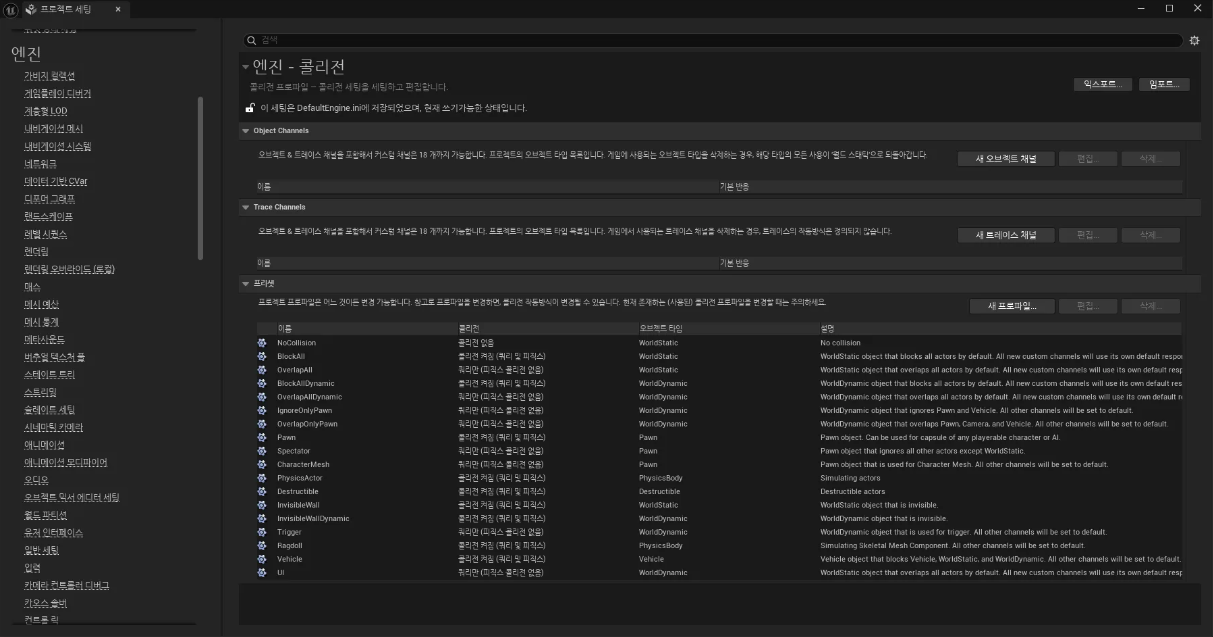
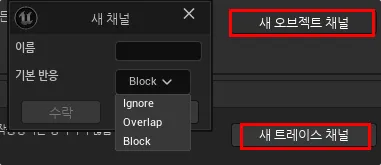
새 오브젝트 / 트레이스 채널을 생성하면 이름과 기본 반응(겹쳐짐, 블록, 무시)를 설정할 수 있다.
실습
1. 디테일에서 BP_Car3의 StaticMesh를 클릭 후 콜리전 - 콜리전 프리셋을 NoCollsion으로 변경을 한다.


2. 이번에는 콜리전 프리셋을 Custom으로 변경 후 WorldStatic만 블록, 나머진 무시에 체크한다.

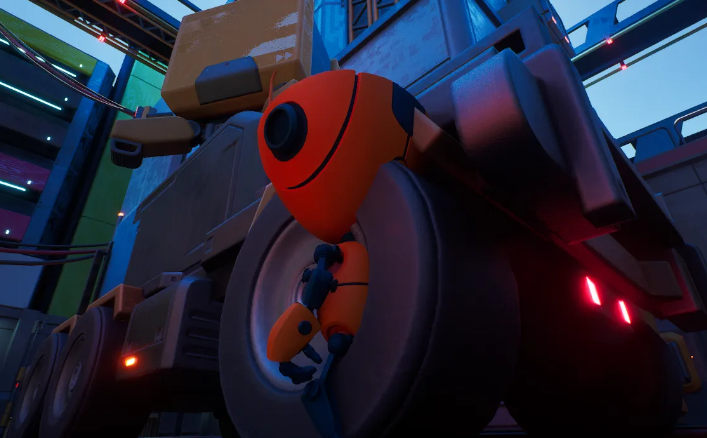
전기줄의 콜리전 수정하기
캐릭터를 점프시켜서 전깃줄 위로 올라가고 싶지만 무언가에 막혀서 안 올라가진다.

라이팅포함 - 플레이어 콜리전을 누르면 전깃줄의 콜리전이 사각형으로 되어 실제 전깃줄보다 크게 되어있다.
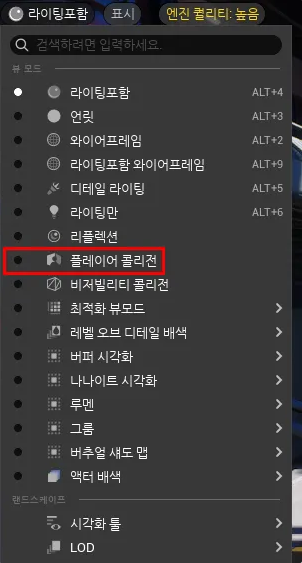
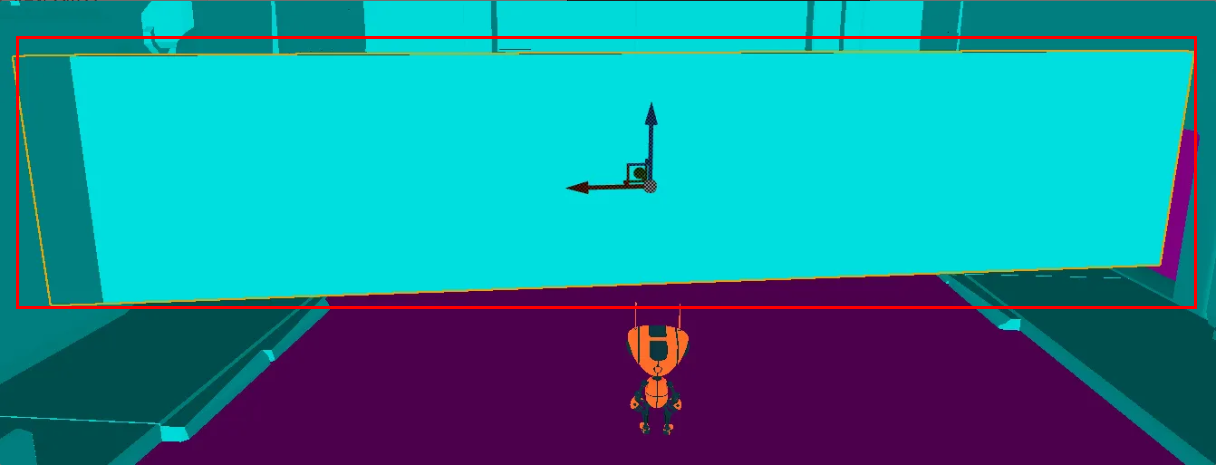
이 콜리전을 사각형이 아닌 전깃줄 크기에 맞게 수정하는 방법이다.
1. 전깃줄 에셋을 콘텐츠 브라우저에서 검색해도 되고 아웃라이너에서 우클릭 - 에셋 탐색을 하여 켜준다.

2. 위 메뉴에서 콜리전 - 자동 컨벡스 콜리전을 누른다.

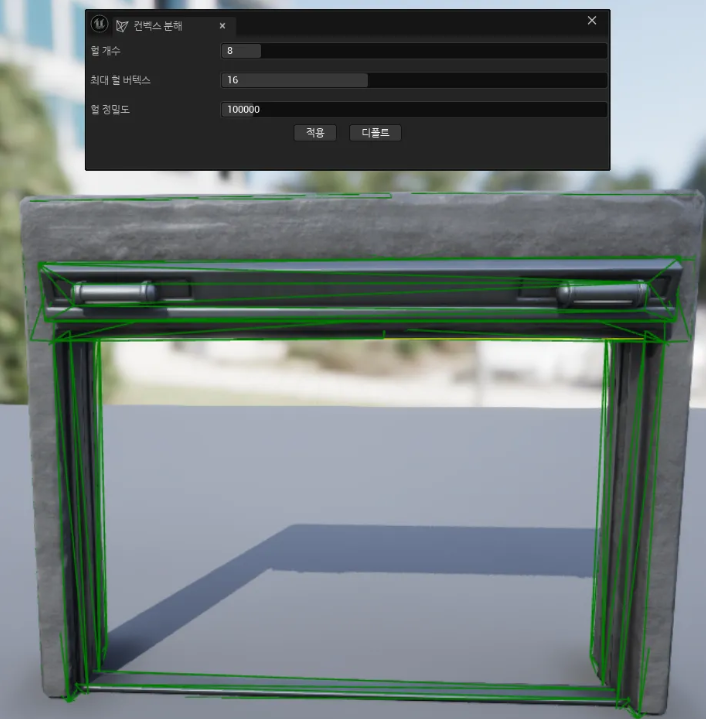
오른쪽 아래에 컨벡스 분해 창이 뜨는데 적용을 누르면
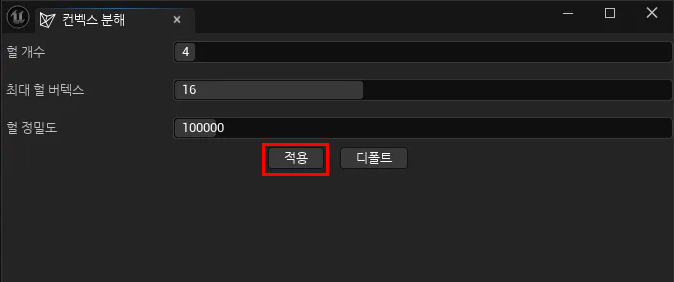
전기줄 형태에 맞게 콜리전(초록색 선)이 생성된 것을 볼 수 있다.

자동 컨벡스 콜리전 : 언리얼엔진에서 스태틱 메시의 형태를 읽어서 적절한 복잡도로 콜리전을 자동 생성해주는 기능.
헐 개수, 최대 헐 버텍스, 헐 정밀도를 늘리면 형태에 맞게 더 정확하게 콜리전이 생성되지만 성능 최적화에 안 좋은 영향을 끼칠 수 있으므로 적절하게 사용해야 한다.


콜리전을 수정한 후 캐릭터를 점프시켜서 전깃줄 위로 잘 올라가진다.
투명 벽 콜리전 수정하기
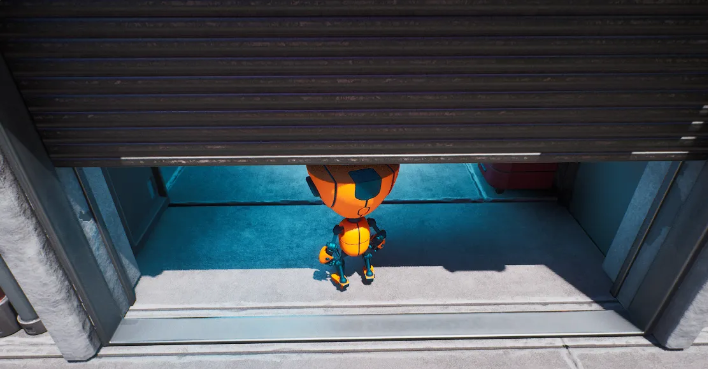
사이 공간이 있지만 앞에 투명 벽에 막혀서 앞으로 가지지 않는 상황이다.

콜리전을 자동 컨벡스 콜리전 기능을 이용하여 수정한다.
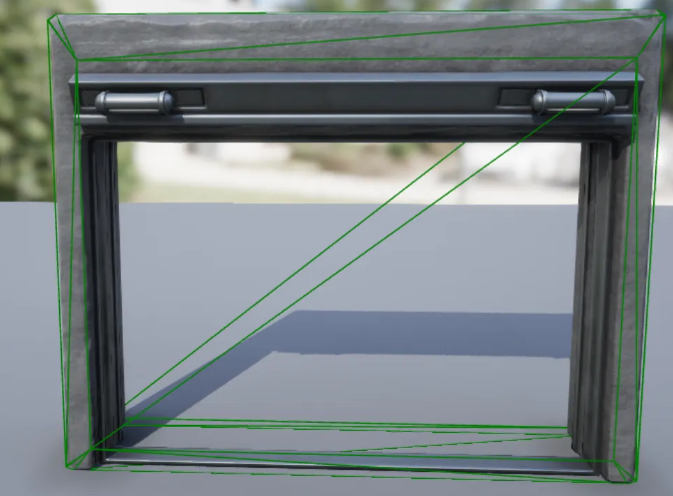
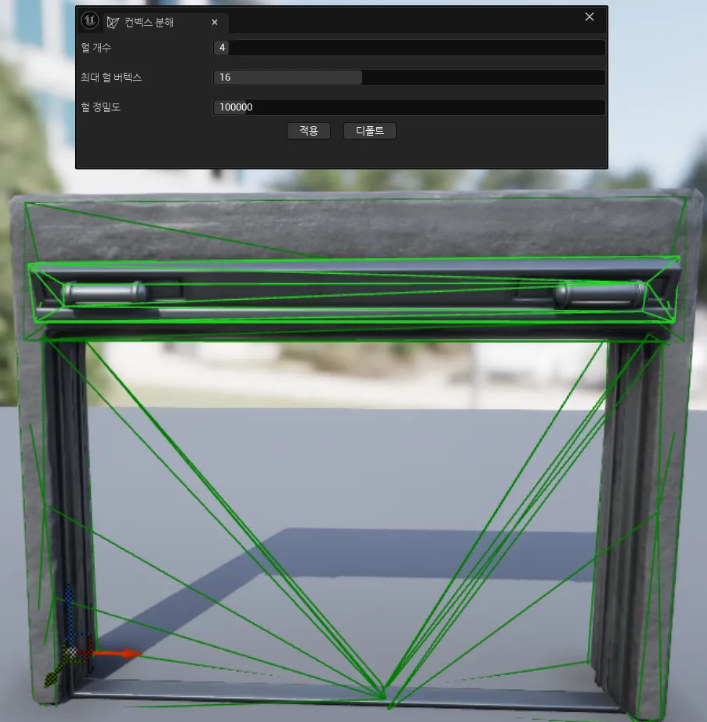
적은 정밀도로는 메시 형태를 정확하게 읽어내지 못하여 헐 개수를 조절해가며 적절한 개수를 찾는다.
'Unreal 게임개발종합반 2주차' 카테고리의 다른 글
| 9일차 250724 (강의 2-6) (0) | 2025.07.29 |
|---|---|
| 9일차 250724 (강의 2-5) (0) | 2025.07.29 |
| 8일차 250723 (강의 2-4) (0) | 2025.07.28 |
| 7일차 250722 (강의 2-2) (0) | 2025.07.28 |
| 6일차 250721 (강의 2-1) (0) | 2025.07.28 |


