환경 디자인 - 랜드스케이프 & 폴리지
환경 디자인은 게임의 전반적인 분위기와 플레이어의 몰입감을 결정짓는 핵심 요소입니다.
여기서는 **게임 세계의 ‘배경’**을 단순한 이미지 이상의, 스토리와 감성을 전달하는 살아있는 무대로 만드는 방법에 대해 상세히 알아보겠습니다.
라스트 오브 어스의 분위기를 비슷하게 구현해 볼 것이다.
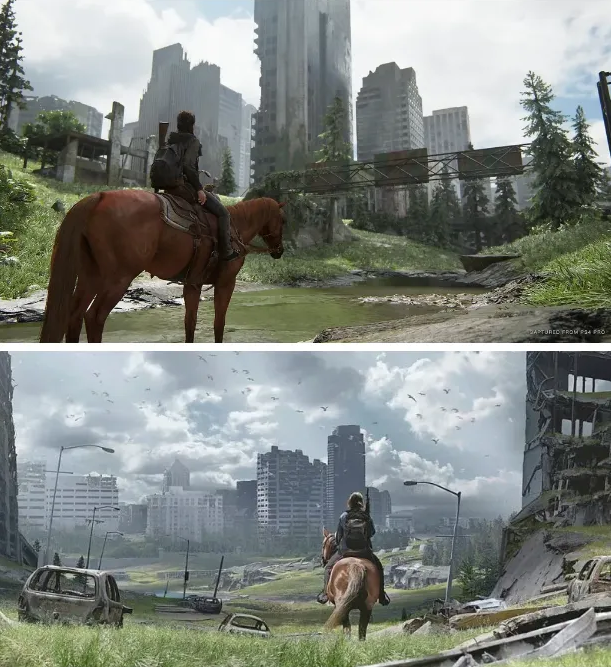
랜드스케이프
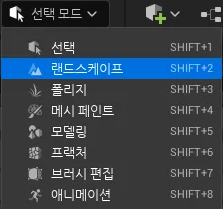
랜드스케이프 모드는 다양한 도구를 사용하여 지형을 디자인할 수 있는 모드이다.
새로운 레벨을 생성한 후 메인 툴 바 에서 랜드스케이프 모드를 선택한다.(단축키 : SHIFT+F2)

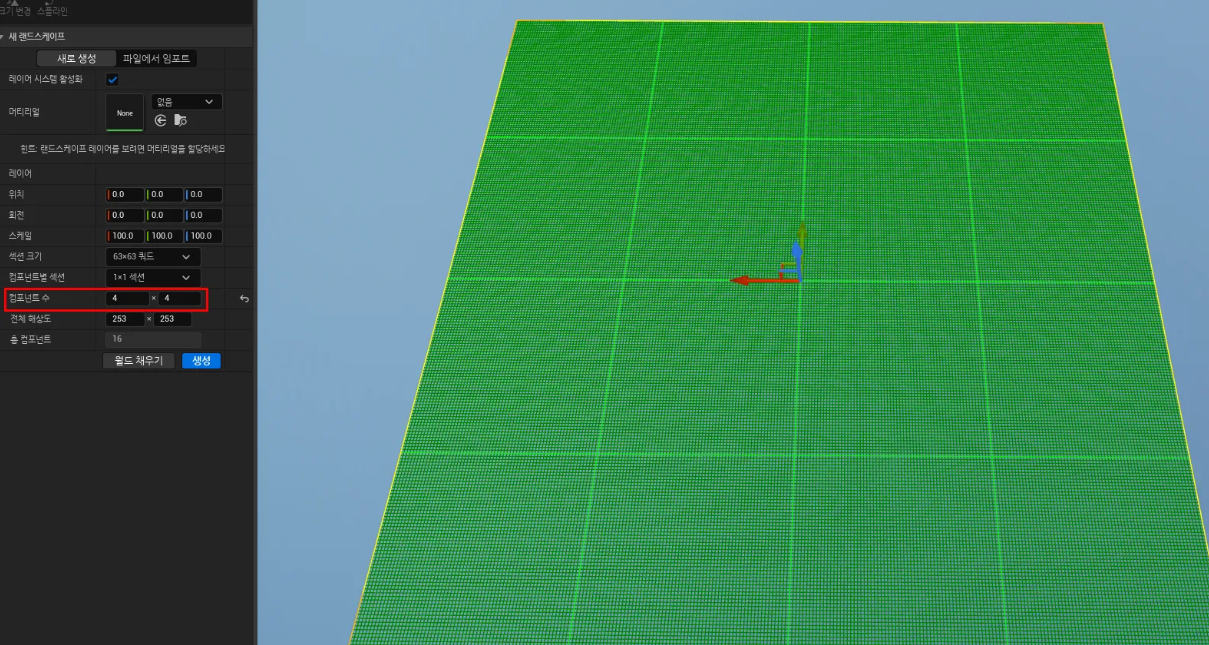
왼쪽의 새 랜드스케이프 - 섹션 크기 또는 컴포넌트 수 를 조절하여 크기 조절이 가능하다.
생성을 하면 아웃라이너에 랜드스케이프가 생성이 된 것을 볼 수 있다.
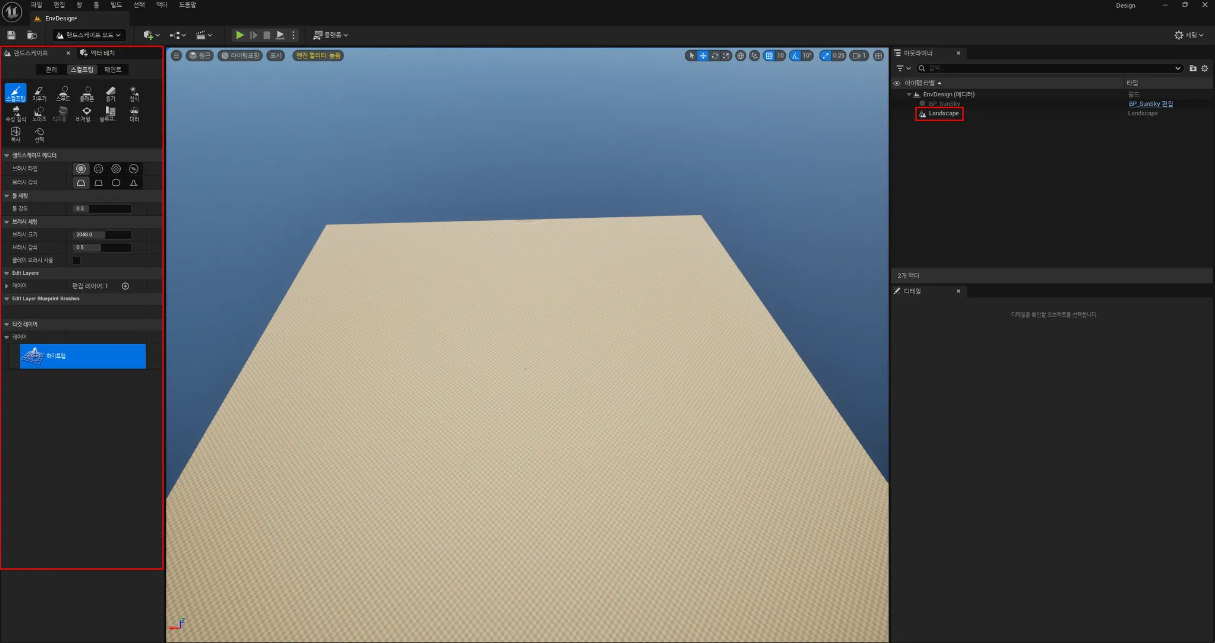
왼쪽은 랜드스케이프의 수정 툴이다. 여러가지 도구를 지원하여 랜드를 생성할 수 있다.
스컬프팅, 스무드 등 다양한 도구로 지형을 만들어 준다.

폴리지
폴리지 모드는 오브젝트들을 한 번에 대량으로 배치와 세부 조절을 할 수 있게 해주는 모드이다.
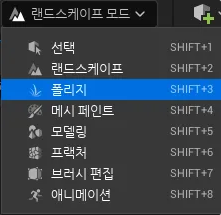
폴리지 모드를 선택해준다.(SHIFT+F3)
폴리지를 추가하기 위해 폴리지-액터 폴리지를 눌러 생성해준다.
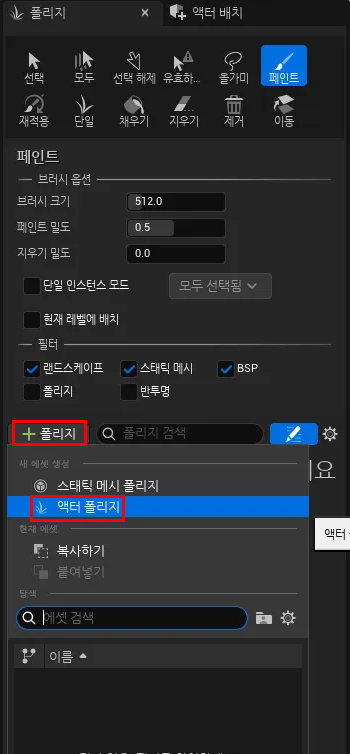

빌딩 에셋 6가지를 넣기 위해 6가지의 빈 폴리지를 만들어주고 액터 클래스에 빌딩 에셋들을 넣어준다.

6가지 모두 선택을 한 후 뷰 포트에서 클릭을 해보면 파란색 원 안에 빌딩들이 밀집되어 생성된다.
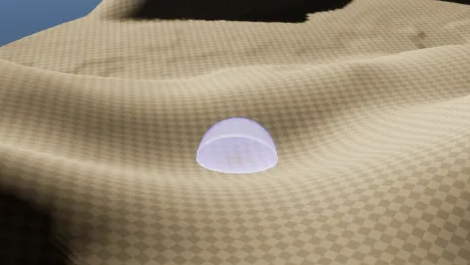
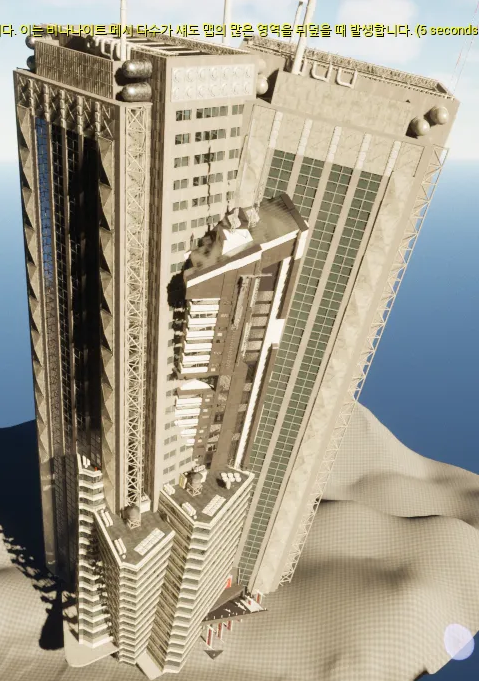

페인팅에서 수치 조절을 하여 해결할 수 있다.
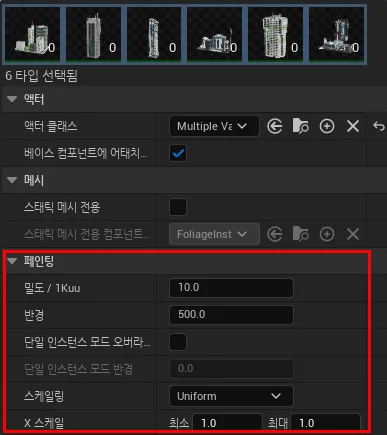
밀도 : 파란색 원 안에 배치될 폴리지의 양
반경 : 폴리지 인스턴스 간의 최소 거리, 폴리지들 간의 최소한의 거리
X스케일 : 배치될 폴리지들의 크기(최소~최대 사이 스케일로 랜덤하게)
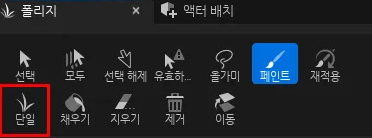
풀 같은 경우는 페인트를 사용하여 랜덤하게 배치되어도 상관이 없지만 건물은 하나씩 배치를 해야하므로 위의 도구에서 단일로 변경하여 하나씩 배치한다.

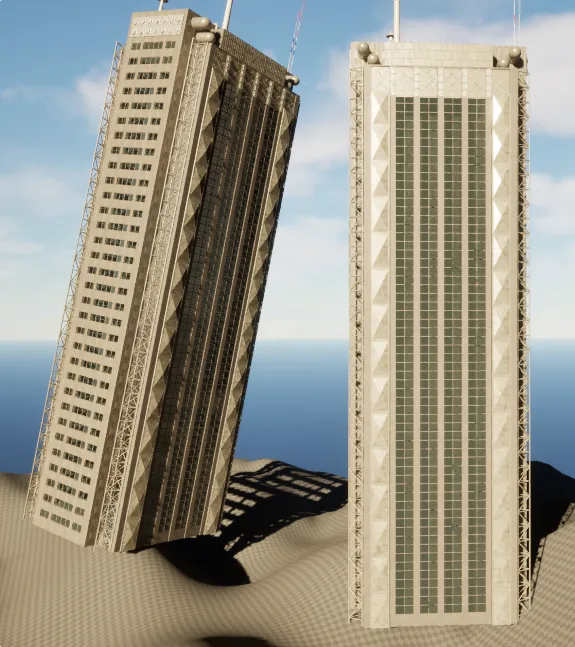
지형과 관계없이 반듯하게 배치하고 싶다면 배치 - 노멀에 정렬 체크를 해제하면 된다.

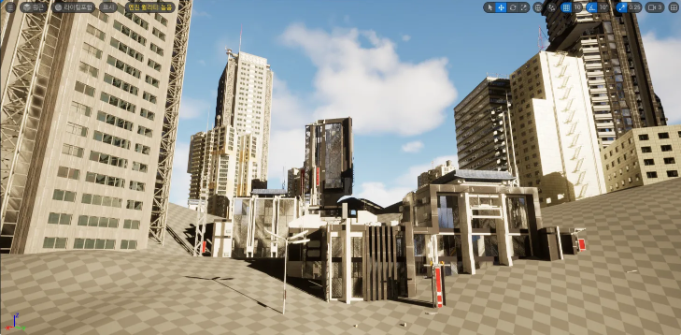
건물들을 알맞게 배치해준다.
이제 풀로 배치할 애셋을 Fap에서 다운로드를 받는다.(Landscape pro 2.0 애셋 다운로드함.)
지금은 강의 실습으로 사용하지 않을 애셋까지 모두 다운로드 받아 용량이 커졌지만 실제 프로젝트에서는 다른 프로젝트에서 작업을 한 후 완료된 것들을 마이그레이트 해와서 실제 프로젝트에 적용을 하여 프로젝트를 최대한 압축해야 한다.
Landscape pro 2.0에는 이미 폴리지로 생성된 폴리지 파일들이 있고 스태틱 메시로 된 파일들이 있다.
스태틱 메시 파일들을 폴리지로 변경하는 작업을 해준다.

빈 폴리지를 5개 생성하고 다운받은 스태틱 메시 파일을 넣어준다.
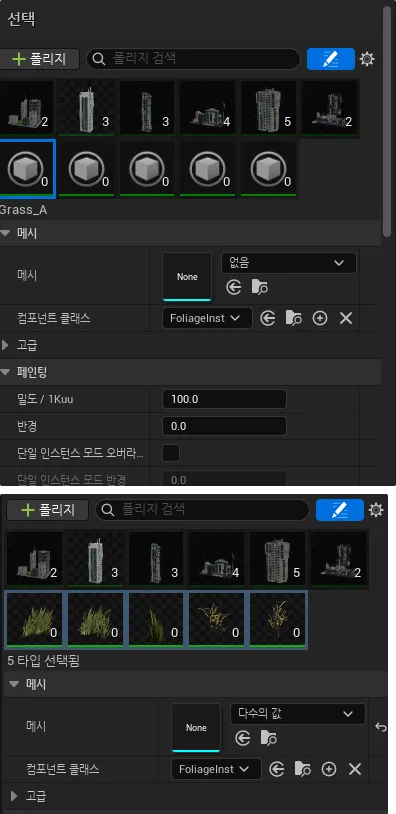
브러시 크기와 밀도와 크기를 조절하여 나무와 풀을 배치한다.
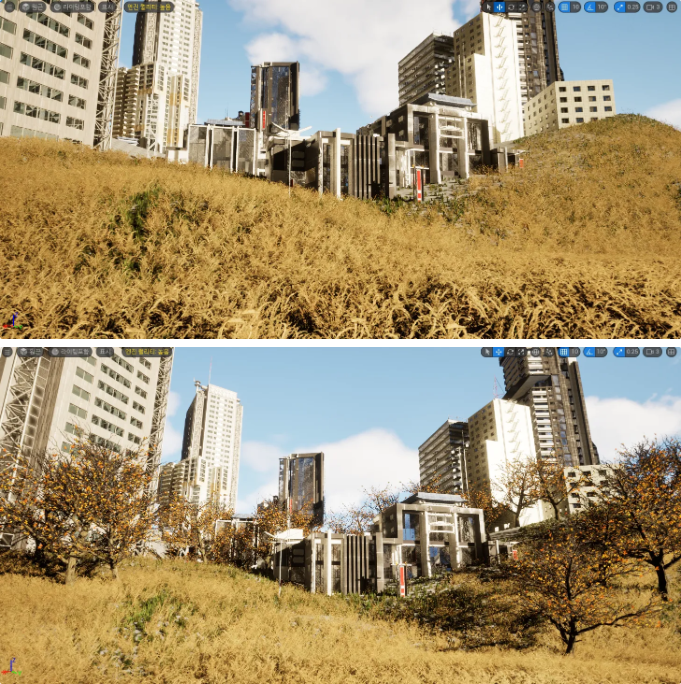
예시와 비슷하진 않지만 배치를 완료했다.
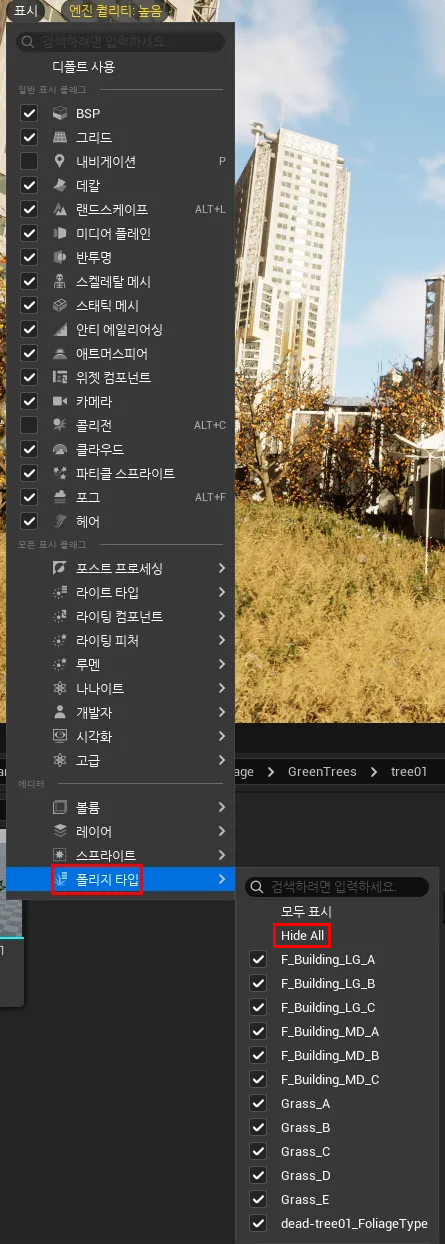
만약 배치한 폴리지들을 시야에서 끄고 싶을 때는 표시 - 폴리지 타입 - Hide All을 하면 안보인다.
'Unreal 게임개발종합반 2주차' 카테고리의 다른 글
| 9일차 250724 (강의 2-6) (0) | 2025.07.29 |
|---|---|
| 9일차 250724 (강의 2-5) (0) | 2025.07.29 |
| 8일차 250723 (강의 2-3) (0) | 2025.07.28 |
| 7일차 250722 (강의 2-2) (0) | 2025.07.28 |
| 6일차 250721 (강의 2-1) (0) | 2025.07.28 |


