언리얼엔진 기초
기본 조작
마우스 우클릭 + W/A/S/D = 자유시점 이동
마우스 우클릭 + Q/E = 시점 위아래 이동
Viewport에서 Actor 클릭 후 F를 누르면 Actor에 시점 집중됨 (= Outliner에서 Actor 더블클릭)
L.Alt + 마우스 좌클릭 회전 = 시점 회전
End = Actor를 바닥(아래쪽)으로 붙이기
Alt + Actor 드래그 = 복사 (Ctrl+D 또는 Ctrl+C,V로도 가능)
Ctrl 또는 Alt 누른 상태에서 Actor 클릭 = 여러 Actor 선택
Ctrl+Alt 동시에 누르고 드래그 = 드래그 영역의 모든 Actor 선택
Actor를 움직일 때 shift를 누른 후 움직이면 시점도 같이 움직임.
2D(프리뷰) 상태에서 마우스 휠 클릭을 하여 드래그 하면 거리를 잴 수 있음.
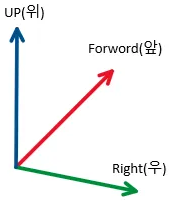
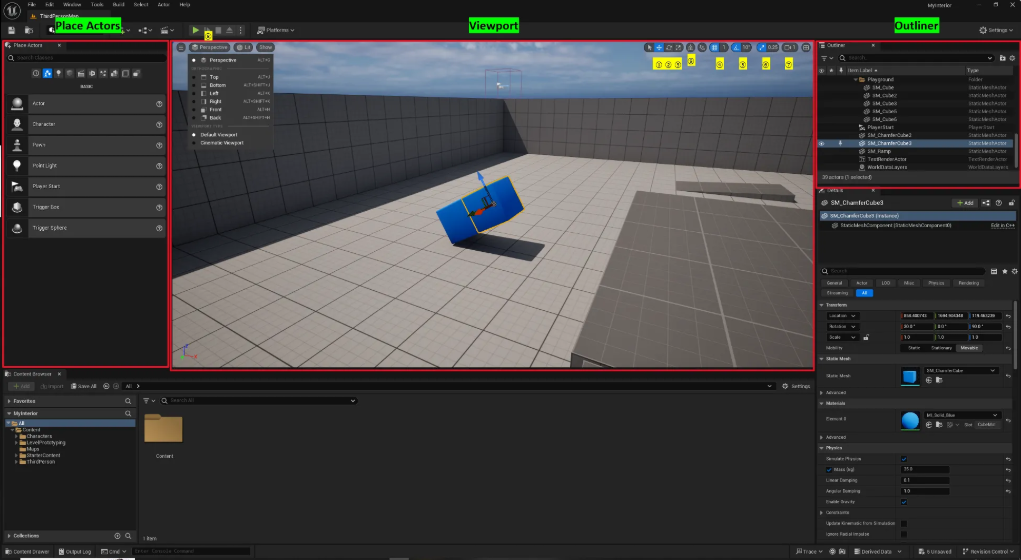
뷰 포트(View Port)
배치된 액터들을 실제로 볼 수 있는 공간.
① 위치 이동(w) ② 회전(e) ③ 크기 조절(r)
④ 위치 이동 최소 단위(cm) ⑤ 회전 최소 단위 ⑥ 크기 조절 최소 단위
④~⑥은 그리드 스냅(파란색으로 표시된 버튼)을 누르면 단위로 조절이 되지 않고 부드럽게 조절 가능
⑦ 카메라 이동 속도(마우스 휠 클릭으로 조절 가능)
⑧ 시점을 2D(프리뷰)로 변경 가능(Actor 위치를 미세하게 조절 시 이용)
⑨ 기즈모를 (회전 된 상태의)Actor의 기준으로 할 것인지 World의 기준으로 둘 것인지 가능.
아웃라이너(Outliner)
View port에 배치된 모든 액터들의 정보
아웃라이너의 검색창에서 액터 검색을 할 수 있고 필터를 걸어서 볼 수 있다.
폴더를 만들어 많은 액터를 가시성 좋게 관리 할 수 있다.
액터나 폴더의 왼쪽에 눈동자 아이콘을 누르면 View Port에서 보이거나 안보이게 할 수 있다.
디테일(Details)
선택된 Actor의 모든 세부 정보
컨텐츠 브라우저(Content Browser), 컨텐츠 드로어(Content Drawer)
브라우저는 고정된 형태, 드로어는 고정되지 않은 형태이다. 기능은 같다.
필터 또는 검색을 통해서 현재 가지고 있는 Material이나 Mesh, asset에 대한 정보들을 볼 수 있다.
Collection은 따로 보고 싶은 애셋을 등록하여 관리 가능(즐겨 찾기), 원본은 건드리지 않음.
메인 툴 바

왼쪽부터 저장, 컨텐츠 드로어(브라우저), 모드 선택 버튼, 액터 배치, 블루프린트, 시퀀스, 플레이 버튼, 플레이 버튼에 대한 설정, 빌드 버튼(플랫폼) 이다.
'Unreal 게임개발종합반 1주차' 카테고리의 다른 글
| 3일차 250716 (1-7강의) (0) | 2025.07.25 |
|---|---|
| 2일차 250715 (1-6강의) (0) | 2025.07.25 |
| 2일차 250715 (1-5강의) (0) | 2025.07.25 |
| 2일차 250715 (1-3강의) (0) | 2025.07.25 |
| 1일차 250714 (1-2강의) (0) | 2025.07.25 |


