본격적인 블루프린트 실습
캐릭터 블루프린트, 카메라 시점(Spring Arm 이용)

Spring Arm에 카메라를 달면 캐릭터와 카메라 사이에 벽이 있을 시 자동으로 시점이 조절이 된다.


캐릭터를 만들었지만 아직 조종하는 기능을 만들지 않았기 때문에 움직이지 못한다.
조종을 입력 받고 움직이는 기능을 넣어야 한다.
입력받기(Input)
만든 캐릭터를 조종하기 위해
1. Input Mapping Context(IMC)와 Input Action(IA) 생성
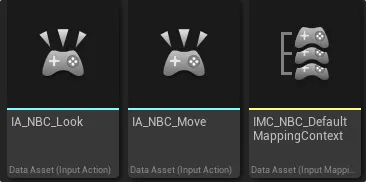
- IA를 통해 어떤 값을 우리가 처리를 할 건지 설정함.
- IMC는 어떤 값을 입력을 받아서 입력 받은 값을 어떤 키로 처리를 할 건지 설정함.
2. IA_NBC_Move로 가서 Value Type을 설정.

Value Type을 눌러보면 위 사진처럼 4가지가 나온다
- Digital : On / Off 값을 받음
- Axis1D : 1차원 좌표 값을 받음
- Axis2D : 2차원 좌표 값을 받음
- Axis3D : 3차원 좌표 값을 받음
3. Move는 앞, 뒤, 좌, 우로 움직이는 기능이므로 XY값을 받기 위해 Axis2D 선택 후 저장
4. Move 값을 어떤 키로 처리할 것인지 설정하기 위해 IMC_NBC_DefaultMappingContext로 가서 저장한 Move 인풋 액션을 넣어준다.
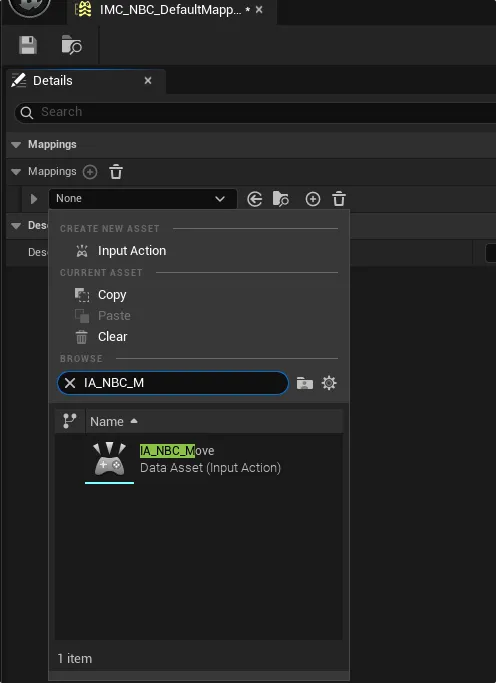
5. 앞, 뒤, 좌, 우로 이동할 것이기 때문에 +를 눌러 맵핑할 키를 4개 추가해준다.
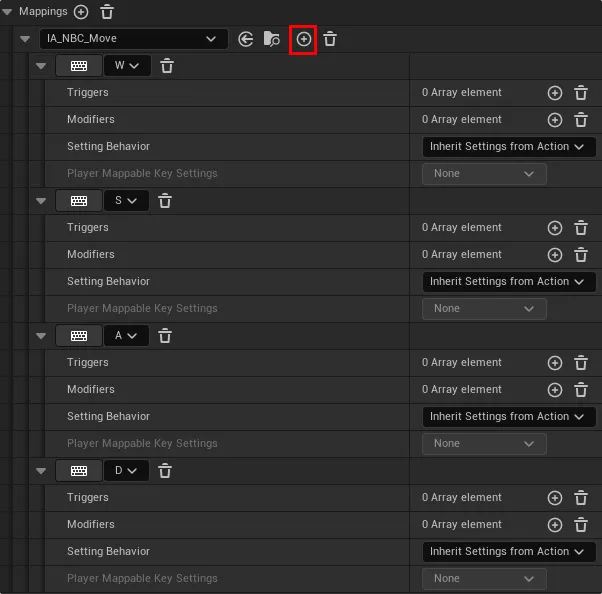
6. 키 마다 값을 어떻게 받을 건지 Modifiers을 이용하여 수정을 해야 한다.

7. 마우스를 움직여 시점 입력도 받아야 하기 때문에 IA_NBC_Look을 가서 2차원 값을 받도록 설정해준다.

8. IMC로 가서 +를 눌러 마우스 입력 값도 매핑 해준다.
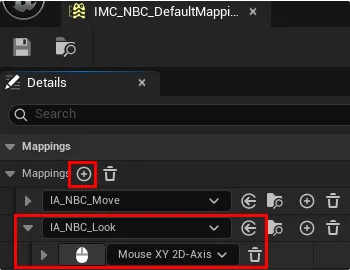
9. 캐릭터가 시작할 때 IMC에서 받은 값을 캐릭터에 입력 시켜주는 노드를 생성한다.

10. 캐릭터에 wasd 입력 받을 때 캐릭터가 움직이도록 설정.

노드들을 드래그해서 모두 선택 후 C를 누르면 그룹화가 가능하다.(보기좋게 정리용)
11. 캐릭터에 마우스 입력을 받을 때 시점이 움직이도록 설정.
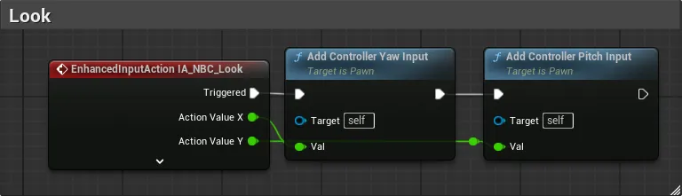
여기까지 하면 마우스를 돌릴때 Z축(Yaw) 기준으로는 돌아가는데 Y축(Pitch) 기준으로 안돌아간다.
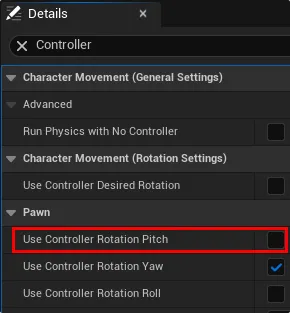
캐릭터 디테일에서 Pitch와 Yaw 회전이 가능하게 하면 마우스를 돌릴때 캐릭터 자체가 돌아가버린다.
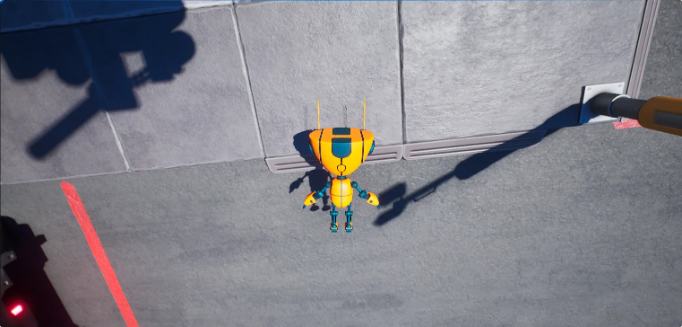
이것을 수정하기 위해 캐릭터 디테일의 Pitch, Yaw 회전은 체크 해제하고 Orient Rotation to Movement에 체크를 하고 스프링 암 디테일의 Use Pawn Control Rotation을 체크함.

이제 잘 작동하지만, 마우스를 위아래로 움직일 때 시점을 반대로 변경하고 싶다면 IMC에서 IA_NBC_Look의 값을 조정해야 한다. Y축만 반대(Negate)로 변경해야 하므로 아래와 같이 설정한다.

캐릭터는 게임에 따라 여러가지 방법으로 움직이게 할 수 있다. 아래 방법은 또 다른 방법이다.

'Unreal 게임개발종합반 1주차' 카테고리의 다른 글
| 4일차 250717 (1-10강의) (0) | 2025.07.25 |
|---|---|
| 4일차 250717 (1-9강의) (0) | 2025.07.25 |
| 3일차 250716 (1-7강의) (0) | 2025.07.25 |
| 2일차 250715 (1-6강의) (0) | 2025.07.25 |
| 2일차 250715 (1-5강의) (0) | 2025.07.25 |


