컴포넌트와 액터의 블루프린트 알아보기
블루프린트에서 우클릭을하여 트랜스포메이션을 입력하면 Add ~, Get ~, Set ~ 등 노드들이 나오게된다.
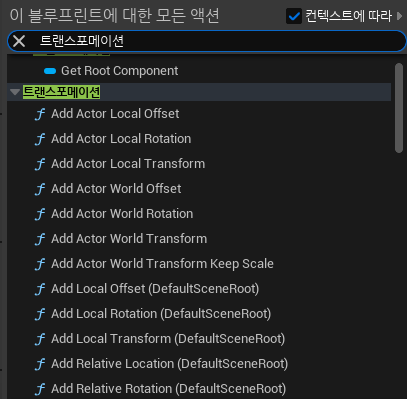
Add ~ : 위치, 회전, 크기 등 어떠한 값을 더해주는 노드들이 나온다
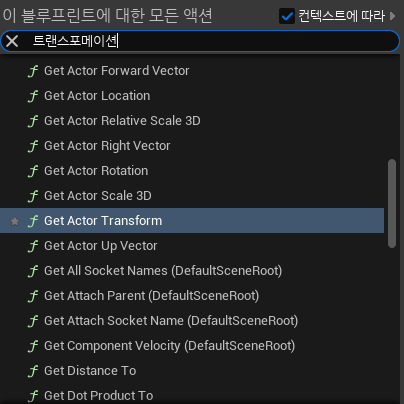
Get ~ : 액터의 현재 정보를 가져오는 노드들이 나온다.
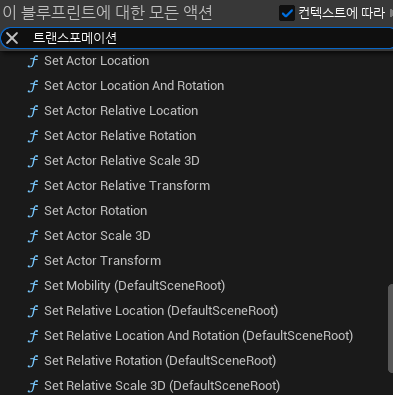
Set ~ : 입력한 값으로 지정하는 노드들이 나온다.
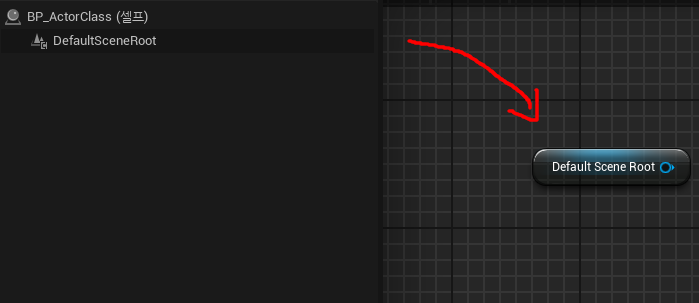
컴포넌트를 블루프린트로 드래그하여 사용할 수도 있다.
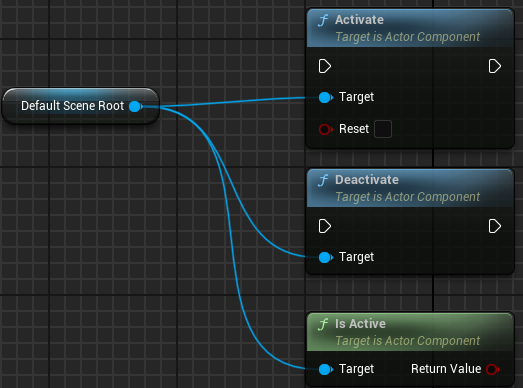
활성화를 입력하면 컴포넌트를 활성화 할지, 비활성화 할지, 활성화 되어있는지 체크하는 노드가 있다.

Activate는 컴포넌트 활성화 시키기, Deactivate는 컴포넌트 비활성화 시키기
Is Active는 활성화가 되어있으면 Return Value에 True, 비활성화 되어있으면 False 값이 들어간다.
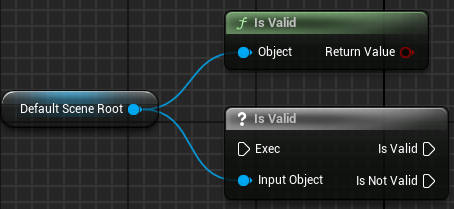
Is Valid 노드를 사용하여 이 컴포넌트가 현재 유효한 상태인지를 판단할 수 있다.
예를 들어, 삭제되었거 불안정한 상태라 Return Value에 False가 뜨고 정상이라면 True가 뜬다.
이름은 같지만 기능은 다른 Is Valid? 노드도 있다.
실행을 받아서 정상이라면 Is Valid가 실행, 비정상이라면 Is Not Valid가 실행이 되는 노드이다.
이것뿐 아니라 라이트 컴포넌트에는 라이트 관련된 노드, 카메라 컴포넌트에는 촬영 관련된 노드들이 다양하게 있다.
부모 클래스 변경하기
오른쪽 위를 보면 현재 부모 클래스가 액터이다.

왼쪽 위의 파일 - 블루프린트 부모변경


부모 클래스가 폰이 되었다.
폰으로 변경이 되어 Get Player Controller 노드를 사용할 수 있다.
Get Player Controller는 현재 플레이어의 컨트롤러를 가져오는 노드이다.

'3D 게임 개발이 처음이어도 언리얼 블루프린트로 쉽게 배우는 3D 게임' 카테고리의 다른 글
| 13일차 250730 (강의 3-3) (0) | 2025.07.30 |
|---|---|
| 13일차 250730 (강의 3-2) (0) | 2025.07.30 |
| 13일차 250730 (강의 3-1) (0) | 2025.07.30 |
| 12일차 250729 (강의 2-4) (0) | 2025.07.29 |
| 12일차 250729 (강의 2-1, 2-2) (0) | 2025.07.29 |


