3D 게임 개발이 처음이어도 언리얼 블루프린트로 쉽게 배우는 3D 게임 개발 강의 4-4
인공지능을 개선하고 많이 배치해보기
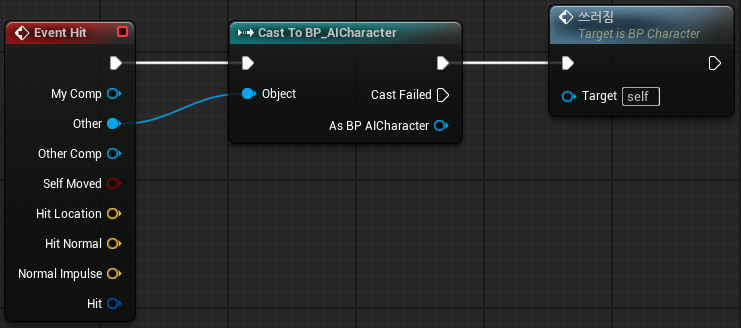
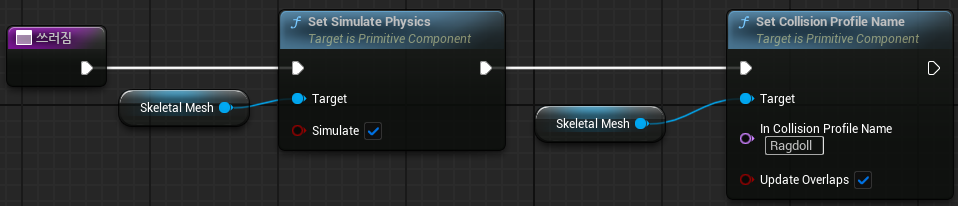
전 강의에서 AI가 캐릭터를 쫓아오는 것 까지만 구현했지만 이후에 닿으면 캐릭터가 쓰러지도록 구현했다.
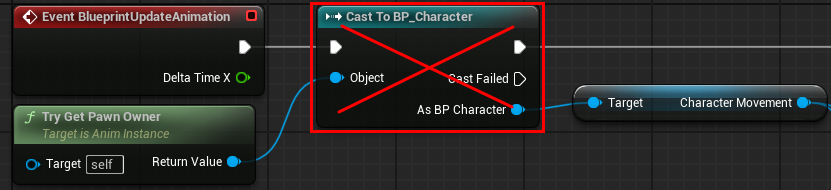
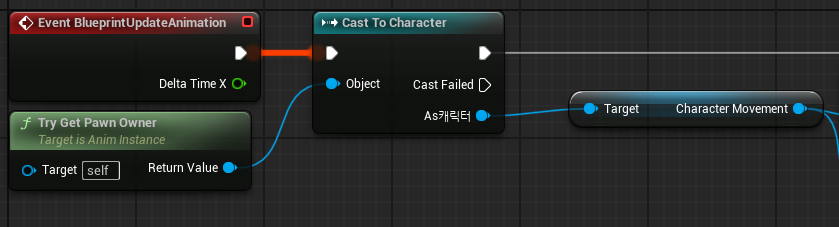
현재 AI의 애니메이션이 작동하지 않는데 이를 애니메이션 블루프린트의 Cast To BP_Character를 Cast To Character로 변경하여 작동하도록 수정할 수 있다.(AI캐릭터는 BP_Character가 아니기 때문)
AI를 여러 개 배치하고 시간이 지날수록 점점 속도가 빨라지도록 구현해보자.
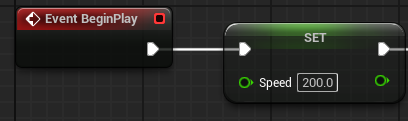
AI 캐릭터의 블루프린트에서 플로트 변수 Speed를 만들고 초기속도 200, 1초에 20씩 최대 500까지 증가하도록 구현하자.
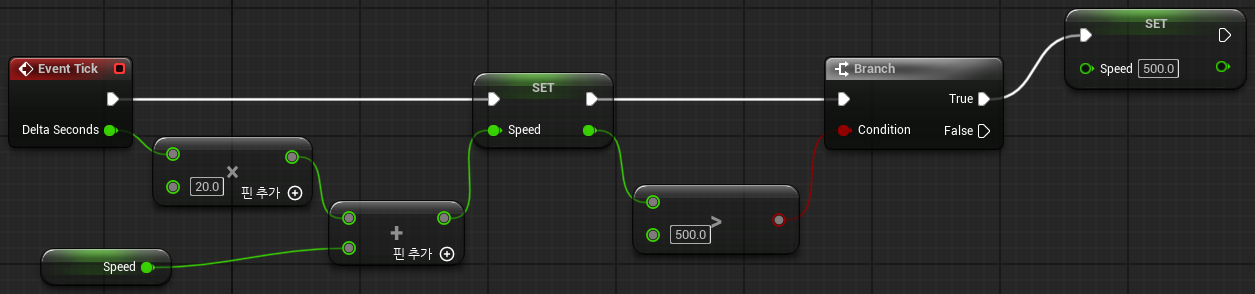
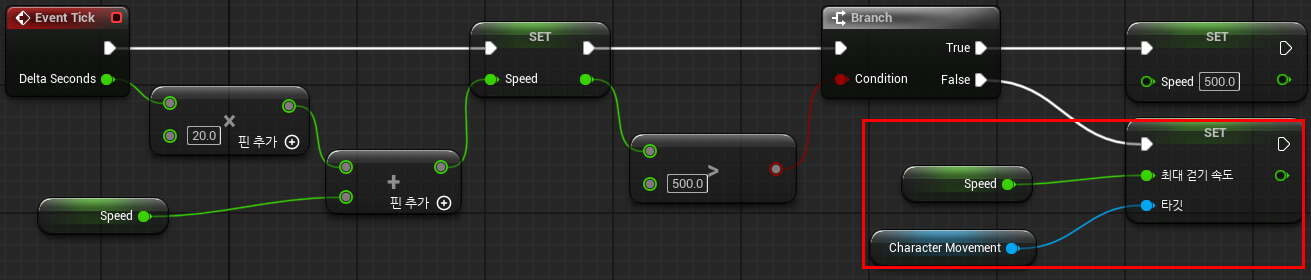
캐릭터 무브먼트의 최대 걷기 속도(Set Max Walk Speed 노드)에 변수 Speed 값을 넣는다.
여러 개의 AI를 배치하다보니 AI가 뛸 때 걷는 소리가 거슬린다.
소리가 거리에 따라 적용되게끔 변경해보자.
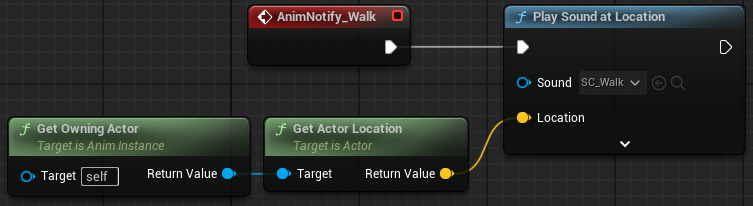
애니메이션 블루프린트에서 Play Sound 2D를 Play Sound at Location 노드로 변경하고 사운드 에셋을 넣고 Location에 이 애님 인스턴스를 가지고 있는 액터(캐릭터와 AI캐릭터를 뜻함)의 위치 값을 넣어준다.
소리를 들을 액터(플레이어 캐릭터)의 블루프린트에서 Get Player Controller 노드를 생성하고 Return Value에서 Set Audio Listener Override 노드를 생성하여 BeginPlay에 연결한다.

거리에 따라 소리가 다르지만 소리의 크기나 들리는 범위를 변경하고 싶다면 사운드 에셋을 들어가서 볼륨 어테뉴에이션 활성화를 체크고 내부 반경, 감쇠 거리 수치를 조절해줘야 한다.

본 캠프 1일차 (숙제 : 나만의 인공지능을 만들고 배치해보기)
나만의 인공지능을 만들고 배치해보기 숙제 설명나만의 AI 캐릭터로 규칙 변형해보기지금까지 캐릭터를 쫓아오는 AI 캐릭터의 규칙을 설정하고 시뮬레이션 해봤습니다.이번에는 이 규칙을 변형
unrealstudy-jin.tistory.com
'3D 게임 개발이 처음이어도 언리얼 블루프린트로 쉽게 배우는 3D 게임' 카테고리의 다른 글
| 본 캠프 2일차 (라인 트레이스로 원거리 물체 확인하기) (0) | 2025.08.05 |
|---|---|
| 본 캠프 2일차 (충돌 검출 방법 알아보기, 이벤트 디스패처) (0) | 2025.08.05 |
| 본 캠프 1일차 (AI 캐릭터 배치하고 실행하기) (0) | 2025.08.04 |
| 본 캠프 1일차 (AI에 규칙을 더 추가하기, 비헤이비어 트리의 특성) (0) | 2025.08.04 |
| 본 캠프 1일차 (BehaviorTree에 따른 AI캐릭터의 구성, 내비게이션 시스템) (0) | 2025.08.04 |


